
01 / WHY
받아 적는 검사에서,
근거가 남는 검사로.
측정 데이터를 옮겨 적는 과정을 없애고, 누가 검사해도 같은 순서와 기준, 같은 증빙이 남게 합니다.
-
측정값 기록
기존표시값을 보고 받아 적거나 엑셀에 다시 입력합니다.
도입 후리모컨을 누르면 측정값이 앱에 바로 저장됩니다.
-
검사 순서와 판정
기존측정 순서와 합격 판단이 작업자마다 달라질 수 있습니다.
도입 후지정한 위치와 횟수대로 안내하고, 허용 범위로 OK·NG를 판정합니다.
-
측정 위치 증빙
기존어디를 쟀는지는 기록에 남지 않습니다.
도입 후웹캠 사진 위에 측정 위치를 표시해 측정값과 함께 저장합니다.
-
검사 보고서
기존결과를 보고서 양식에 다시 옮겨 정리합니다.
도입 후측정값·판정·사진을 PDF·엑셀 보고서로 내보냅니다.
02 / KEY FEATURES
단차 측정에서 검사 보고서까지, 세 단계.
측정 위치와 허용 범위(공차)를 정해 두면, 안내에 따라 측정하고 보고서로 내보냅니다.
-
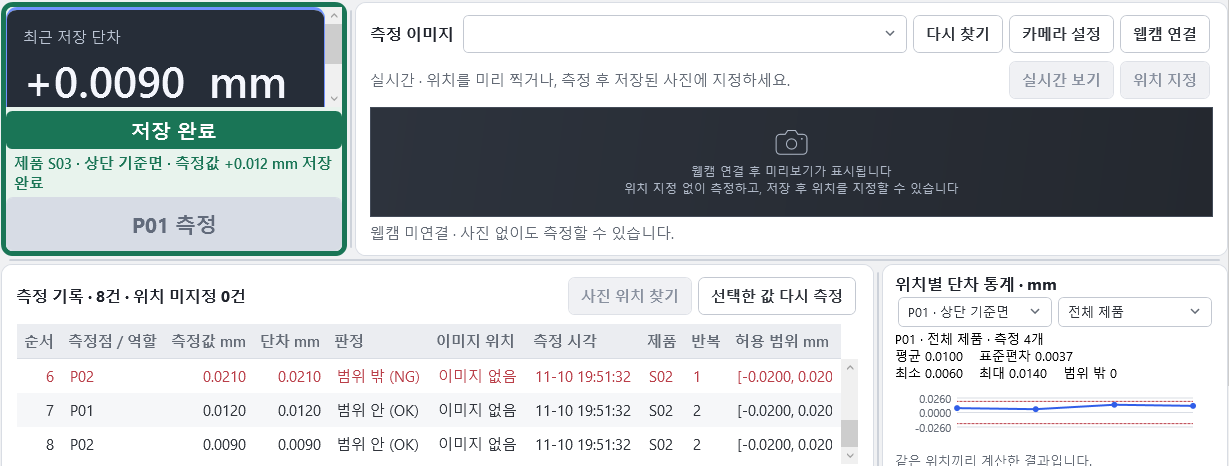
01측정
측정기에 손대지 않고 기록
리모컨 버튼을 누르면 측정값이 앱에 저장됩니다. 측정기 DATA 버튼으로도 수집합니다.
최근 저장 단차 +0.0090mm저장 완료 -
02판정
같은 순서와 기준으로 검사
지정한 위치와 횟수대로 측정을 안내하고, 허용 범위에 따라 합격 여부를 판정합니다.
측정점단차 mm판정P020.0210범위 밖 (NG)P010.0120범위 안 (OK)P020.0090범위 안 (OK)허용 범위 −0.0200 ~ +0.0200 mm -
03보고서
결과와 증빙을 한 파일에
측정값, 판정 결과, 증빙 사진을 PDF·엑셀 보고서로 내보냅니다.
PDFXLSX- 측정값
- 판정 결과
- 증빙 사진
단계별 화면과 수치는 설명을 위한 예시입니다.
03 / EVIDENCE
측정 기록을 믿을 수 있게 하는 세 가지.
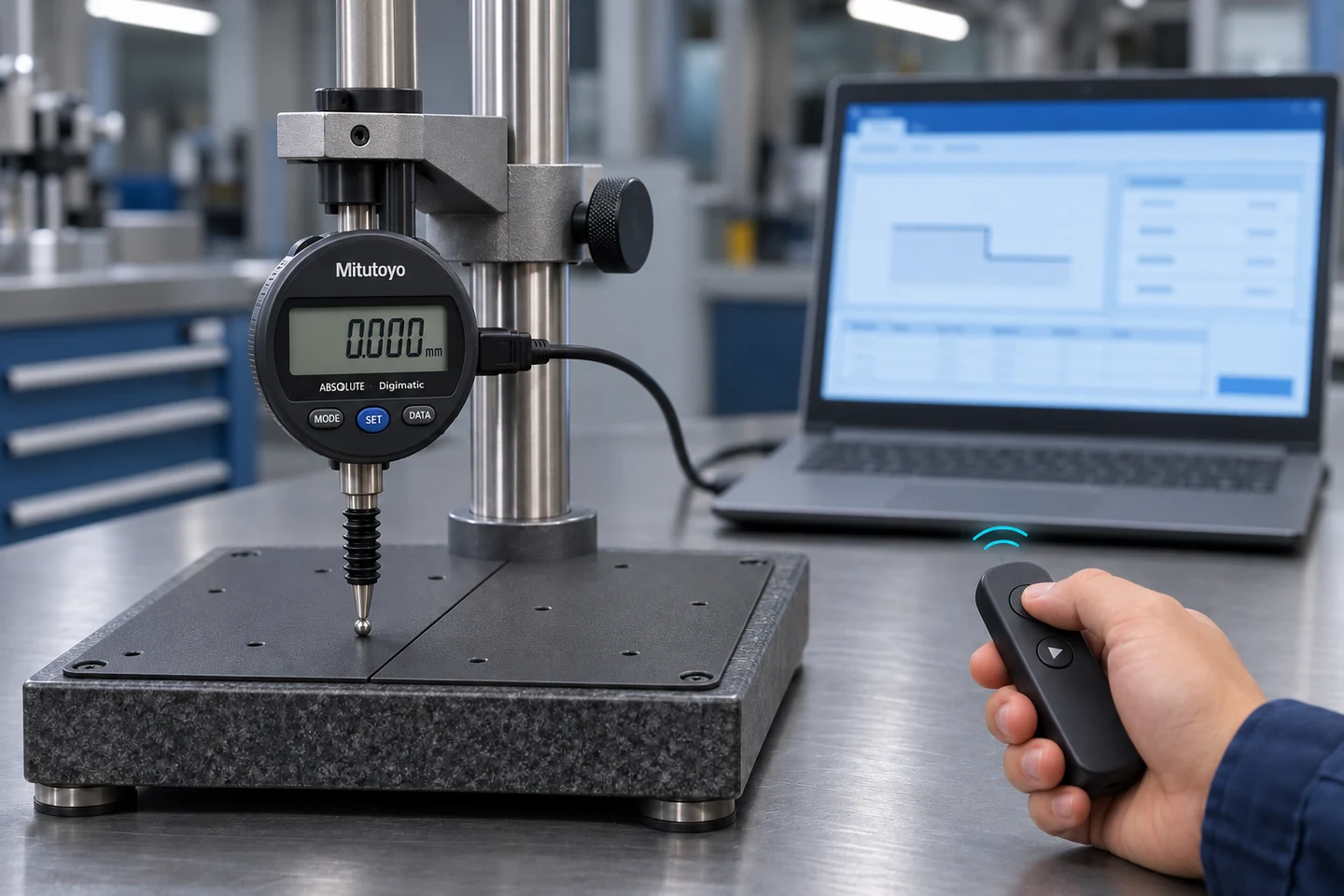
REMOTE CAPTURE
측정기는 고정하고,
리모컨으로 기록하세요.
인디케이터를 스탠드에 고정해 둔 채 리모컨으로 저장만 요청합니다. 측정기 버튼을 직접 누를 때 생기는 흔들림을 줄일 수 있습니다.
- 측정값 전달
- 측정기 → PC · USB-ITN 유선 연결
- 저장 요청
- R500S → PC · 무선 리모컨
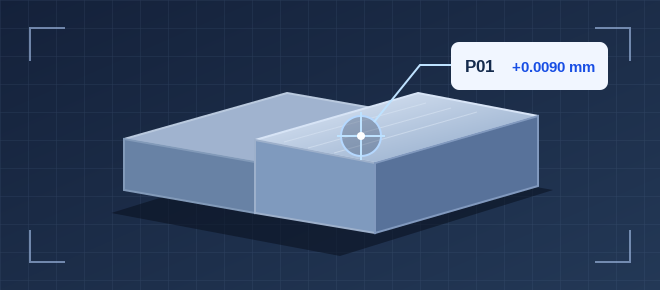
WEBCAM EVIDENCE
어디를 쟀는지,
사진으로 남기세요.
USB 웹캠을 연결하면 제품을 보면서 측정할 수 있습니다. 촬영한 사진을 측정값과 함께 저장하고, 사진 위에 측정 위치를 표시해 보고서에 첨부하세요.
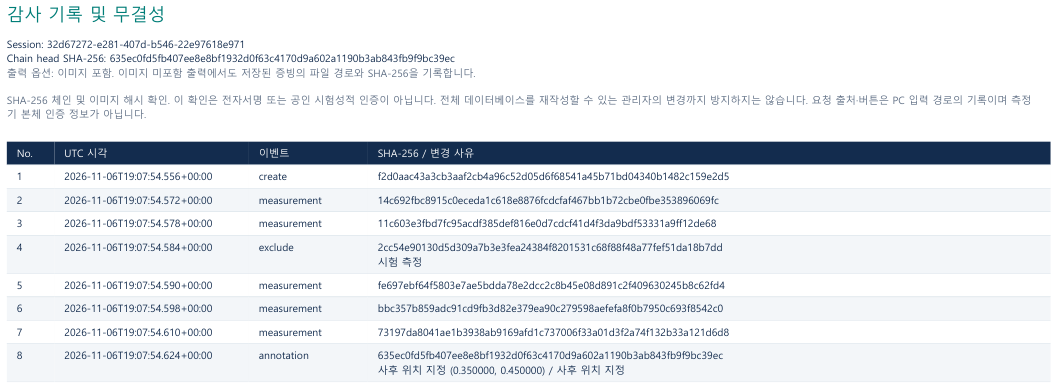
RECORD INTEGRITY
검사 기록의 변경 여부를
확인할 수 있습니다.
측정 이벤트와 증빙 사진의 SHA-256 해시를 남깁니다. 원본 변경 검사를 켜면 보고서 발행 전에 기록과 사진을 저장된 해시와 대조합니다.
04 / BEFORE YOU START
도입 전에 확인하세요.
필요한 장비와 사용권, 데이터 보관 방식을 먼저 정리했습니다.
사용 환경
- 운영체제
- Windows 10 · 11 (64비트)
- 기본 지원 측정기
- 미쓰도요(Mitutoyo) 디지매틱 인디케이터 543-700 + USB-ITN ID-C 시리즈 · 미스도요·미스토요로도 표기
- 저장 요청
- R500S 무선 리모컨 측정기 DATA 버튼으로도 수집
- 증빙 사진
- USB 웹캠 연결하지 않아도 측정 가능
- 보고서
- PDF · Excel
- 기록 검증
- SHA-256 해시 체인 · 사진 원본 해시
자주 묻는 질문
단차 검사는 어떤 측정인가요?
맞닿은 두 면의 높이 차이(단차)를 재서 허용 범위(공차) 안에 있는지 확인하는 검사입니다. 판재 이음새처럼 두 면이 만나는 곳을 인디케이터로 재면, 이 프로그램이 위치별 측정값을 기록하고 OK·NG를 판정합니다.
미쓰도요 543-700은 어떻게 연결하나요?
미쓰도요(Mitutoyo, 미스도요·미스토요로도 표기) 디지매틱 인디케이터 543-700을 USB-ITN 케이블로 PC에 연결하면 프로그램이 측정값을 받습니다. 저장은 R500S 무선 리모컨이나 측정기의 DATA 버튼으로 요청합니다.
사용권은 PC 기준인가요, 측정기 기준인가요?
측정기 기준입니다. 실측 사용권은 등록한 측정기의 모델과 본체 시리얼에 연결되며, 등록한 측정기는 다른 지원 Windows PC에 연결해도 같은 권한으로 쓸 수 있습니다. 측정기를 추가하면 그 본체의 사용권이 필요합니다. 웹캠 연결과 촬영에는 별도 사용권이 필요하지 않습니다.
소프트웨어 사용권 계약인터넷이 안 되는 현장 PC에서도 쓸 수 있나요?
사용권 신청과 확인에는 인터넷 연결이 필요합니다. 온라인 인증을 마친 뒤에는 인증서의 오프라인 유효기간 동안 인터넷 없이 실측할 수 있습니다. 기본 유효기간은 마지막 인증일부터 3개월이며, 개별 정책이나 기간제 사용권은 해당 조건을 따릅니다.
측정 기록과 사진은 어디에 저장되나요?
측정 기록, 웹캠 사진, 보고서는 사용자의 PC 또는 지정한 위치에 보관됩니다. 온라인 인증 요청에는 측정 기록과 사진이 포함되지 않습니다.
개인정보처리방침기록 검증이 공인 성적서를 대신하나요?
대신하지 않습니다. 저장된 해시를 기준으로 기록과 사진이 바뀌었는지 확인하는 기능이며, 전자서명이나 공인 시험성적 인증은 아닙니다. 공인 시험성적서가 필요하면 해당 검사 절차와 발급 요건을 따라야 합니다.
543-700이 아닌 측정기도 쓸 수 있나요?
PC에 연결할 수 있고 제조사가 드라이버를 제공하는 측정기는 연동을 검토합니다. 제조사와 모델명을 알려주시면 실물 장비로 시험한 뒤 연동 여부를 안내해 드립니다.
연동 절차 보기가격과 사용권 종류는 어떻게 되나요?
사용권의 종류와 유효기간은 공급 조건으로 정합니다. 사용할 측정기 대수와 검사 환경을 알려주시면 조건을 안내해 드립니다.
도입 문의CONTACT
우리 검사 공정에도
적용할 수 있을까요?
사용 중인 측정기와 검사 조건을 알려주세요. 아래 내용을 함께 적어 주시면 적용할 수 있는지 더 정확히 검토할 수 있습니다.
- 측정기 제조사·모델
- 검사 대상과 측정 위치 수
- 필요한 보고서 형식
다른 측정기 연동 안내
PC에 연결할 수 있고 제조사가 드라이버를 제공하는 측정기도 연동을 검토합니다.
- 장비 정보 문의
제조사·모델명과 드라이버 정보를 알려주세요. 장비 발송 방법을 안내해 드립니다.
- 실물 장비 테스트
보내주신 측정기로 실제 측정값을 받아 볼 수 있는지 시험합니다.
- 앱 연동 지원
테스트에서 연동이 확인되면 앱에서 사용할 수 있도록 연결해 드립니다.